หลักการตั้งชื่อ ขึ้นต้นด้วยภาษา E ต้องตัวใหญ่ หรือตัวเลข
การสร้าง Programe microsof Visual Studio
คลิก Programe
Browse
เลือกไดรื D
คลิก Make New Folder
ให้เลือก Windows Frm
Solction
วันจันทร์ที่ 8 พฤศจิกายน พ.ศ. 2553

วันจันทร์ที่ 1 พฤศจิกายน พ.ศ. 2553
วิธีติดตั้งและใช้งานโปรแกรม Alcohol 120%
 วิธีติดตั้งและใช้งานโปรแกรม Alcohol 120%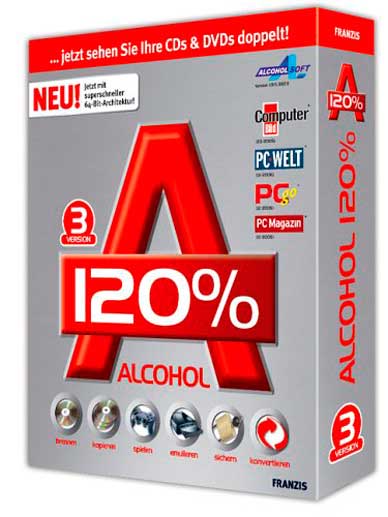
วิธีการติดตั้งและใช้งาน Alcohol 120% ตั้งแต่เริ่มต้นจนสามารถใช้ Mount image เล่นเกมได้อย่างละเอียดมีภาพประกอบคำอธิบายทุกตอนเลยครับ
สำหรับท่านที่ยังไม่ทราบว่า Alcohol 120% มันคืออะไร มันไม่ใช่เหล้าขาว 40 ดีกรี 3 ขวดอย่างแน่นอนครับ
โปรแกรมนี้เป็นโปรแกรมที่ใช้สำหรับการจำลองไดร์ฟที่เราใช้อ่านแผ่นดิสก์ ไม่ว่าจะเป็น CD หรือ DVD นั่นเองครับ หรือที่เรียกกันในภาษาฝรั่งว่า Virtual Drive นั่นเองครับ ซึ่งตัวโปรแกรมจำพวกนี้ก็มีอยู่หลายๆยี่ห้อ แต่ที่ได้รับความนิยมก็คงจะหนีไม่พ้น Alcohol และ Demontool ก็แล้วแต่คนชอบแตกต่างกันไปครับ
ประโยชน์ของมันก็เช่น เวลาเราซื้อแผ่นเกมแผ่นแท้มาเล่น สังเกตกันไหมครับว่าส่วนมาก(ผมว่า 99%เลย)จะไม่สามารถลงเครื่องได้แบบเต็มที่จริงๆหรอก ตัวเกมส่วนใหญ่จะอยู่ในเครื่องแต่ว่าก็ยังต้องใส่แผ่นในเวลาเข้าเกมอยู่ดี(ขอไม่อธิบายเพราะเดี๋ยวจะยาวเปล่าๆ) ซึ่งทำแบบนี้ถามว่านานๆไปมีปัญหาไหม มีแน่ครับ แผ่นอาจลายอาจเสียเป็นรอยได้ เพราะฉะนั้นเราก็ต้องใช้โปรแกรมเช่น Nero ทำไฟล์จำพวก Image ขึ้นมา เช่นพวก .iso เป็นต้น จากนั้นก็ใช้โปรแกรมจำพวก Virtual Drive เหล่านี้แหละครับในการรันไฟล์ Image ของเกมซึ่งเราสร้างไว้แล้ว มันก็จะเหมือนเราเอาแผ่นใส่ไว้ในขณะเล่นนั่นเอง เพียงแต่แผ่นแท้ที่เราซื้อมาแสนแพงก็จะไม่เป็นรอย
เอาล่ะครับคงพอหอมปากหอมคอแล้ว (สำหรับข้อมูลอื่นๆเบื้องลึกใครที่อยากทราบมากกว่านี้ก็หารายละเอียดเอาแล้วกันนะครับ) เรามาดูวิธีการติดตั้งและใช้งานกันเลยดีกว่า
สำหรับท่านที่ยังไม่ทราบว่า Alcohol 120% มันคืออะไร มันไม่ใช่เหล้าขาว 40 ดีกรี 3 ขวดอย่างแน่นอนครับ
โปรแกรมนี้เป็นโปรแกรมที่ใช้สำหรับการจำลองไดร์ฟที่เราใช้อ่านแผ่นดิสก์ ไม่ว่าจะเป็น CD หรือ DVD นั่นเองครับ หรือที่เรียกกันในภาษาฝรั่งว่า Virtual Drive นั่นเองครับ ซึ่งตัวโปรแกรมจำพวกนี้ก็มีอยู่หลายๆยี่ห้อ แต่ที่ได้รับความนิยมก็คงจะหนีไม่พ้น Alcohol และ Demontool ก็แล้วแต่คนชอบแตกต่างกันไปครับ
ประโยชน์ของมันก็เช่น เวลาเราซื้อแผ่นเกมแผ่นแท้มาเล่น สังเกตกันไหมครับว่าส่วนมาก(ผมว่า 99%เลย)จะไม่สามารถลงเครื่องได้แบบเต็มที่จริงๆหรอก ตัวเกมส่วนใหญ่จะอยู่ในเครื่องแต่ว่าก็ยังต้องใส่แผ่นในเวลาเข้าเกมอยู่ดี(ขอไม่อธิบายเพราะเดี๋ยวจะยาวเปล่าๆ) ซึ่งทำแบบนี้ถามว่านานๆไปมีปัญหาไหม มีแน่ครับ แผ่นอาจลายอาจเสียเป็นรอยได้ เพราะฉะนั้นเราก็ต้องใช้โปรแกรมเช่น Nero ทำไฟล์จำพวก Image ขึ้นมา เช่นพวก .iso เป็นต้น จากนั้นก็ใช้โปรแกรมจำพวก Virtual Drive เหล่านี้แหละครับในการรันไฟล์ Image ของเกมซึ่งเราสร้างไว้แล้ว มันก็จะเหมือนเราเอาแผ่นใส่ไว้ในขณะเล่นนั่นเอง เพียงแต่แผ่นแท้ที่เราซื้อมาแสนแพงก็จะไม่เป็นรอย
เอาล่ะครับคงพอหอมปากหอมคอแล้ว (สำหรับข้อมูลอื่นๆเบื้องลึกใครที่อยากทราบมากกว่านี้ก็หารายละเอียดเอาแล้วกันนะครับ) เรามาดูวิธีการติดตั้งและใช้งานกันเลยดีกว่า
------------------------------------------------------------------
------------------------------------------------------------------
ขั้นตอนการติดตั้ง

1.ขั้นแรกให้แตกไฟล์มาก่อน มีไฟล์ที่สำคัญๆอยู่ 2 ตัวด้วยกันตัวที่เป็น Text file ชื่อว่า Alcohol นั้นเป็นซีเรียลเอาไว้ลงทะเบียนตอนติดตั้งเสร็จแล้วครับ ส่วนอีกตัวในกรอบแดงๆเช่นกันนั่นคือตัวที่เราใช้ติดตั้ง ว่าแล้วก็จัดการดับเบิลคลิกมันเพื่อติดตั้งเลยครับ

2.เมื่อเปิดตัวติดตั้งก็จะมีหน้าต่างนี้เด้งขึ้นมาก็กด Next เลยครับ

3.หน้านี้มันบังคับให้เรายอมรับข้อตกลงของมัน หุหุ เราก็เลือกอันแรกครับเพื่อยอมรับ แล้วก็กด Next ต่อไปได้เลย

4.สำหรับหน้านี้มันก็จะถามว่าเราจะติดตั้งที่ไดร์ฟและตำแหน่งใดบนเครื่อง แนะนำให้กด Next ไปได้เลยครับ

5.หน้านี้ถ้าไม่ชำนาญหรือขี้เกียจยุ่งยากก็กด Next ผ่านไปได้เลยครับ

6.หน้านี้ก็ Next ข้ามต่อไปได้เลยครับ 


9.จะมีหน้าต่างนี้วิ่งๆหาซักพักก็จะหายไปครับ

10.ทีนี้ก็จะมีหน้าต่างขึ้นมาบอกว่าติดตั้งโปรแกรมเสร็จแล้วนะ เราก็กด Finish เลยครับ

11.แล้วก็จะมีหน้าต่างเล็กๆขึ้นมาถามเราว่าจะรีเครื่องเดี๋ยวนี้เลยไหม เราก็ตอบว่า NO ไปครับ (เดี๋ยวทำเสร็จค่อยรีทีเดียว)

12.สำหรับหน้านี้ก็ไม่มีอะไรหรอกครับกด Finish ได้เลยมันบอกว่าหากันเจอแล้วนะเฉยๆ หุหุ

13.เสร็จแล้วก็ให้เราไปดูที่ Desktop แล้วเปิดโปรแกรม Alcohol 120% ขึ้นมาแล้วกดปุ่ม Register ครับ

14.จะได้หน้าต่างให้ใส่ Serial ขึ้นมา เราก็ไปเปิดในโฟลเดอร์ที่เราแตกไฟล์ตอนแรกแล้วเปิดไฟล์ text ที่ชื่อ Alcohol แล้วก็อบปี้ซีเรียลมาวางในช่องว่าง แล้วจะมีหน้าต่างเล็กๆบอกว่าลงทะเบียนเสร็จแล้ว กด OK ครับ

15.ตรงนี้ก็กด OK ผ่านไปได้เลยครับ

16.จะมีหน้าต่างเล็กๆขึ้นมาถามว่าจะอัพเดตไหม ให้ตอบ NO ครับห้ามอัพเด็ดขาด แล้วทีนี้ให้รอสักครู่สังเกตในกรอบสีแดงว่าจะมี Virtual Drive โผล่ขึ้นมาแปลว่าเสร็จขั้นตอนเรียบร้อย
7.พอติดตั้งเสร็จมันจะมีหน้านี้เด้งขึ้นมา ก็ให้เราเลือกตามกรอบสีแดง แล้ว Next เลยครับ
8.อันนี้ก็เช่นกันมันจะวิ่งหาไดร์เวอร์ให้เอง เลือกอันแรกตามกรอบแดงแล้ว Next เลยครับ
9.จะมีหน้าต่างนี้วิ่งๆหาซักพักก็จะหายไปครับ
10.ทีนี้ก็จะมีหน้าต่างขึ้นมาบอกว่าติดตั้งโปรแกรมเสร็จแล้วนะ เราก็กด Finish เลยครับ
11.แล้วก็จะมีหน้าต่างเล็กๆขึ้นมาถามเราว่าจะรีเครื่องเดี๋ยวนี้เลยไหม เราก็ตอบว่า NO ไปครับ (เดี๋ยวทำเสร็จค่อยรีทีเดียว)
12.สำหรับหน้านี้ก็ไม่มีอะไรหรอกครับกด Finish ได้เลยมันบอกว่าหากันเจอแล้วนะเฉยๆ หุหุ
13.เสร็จแล้วก็ให้เราไปดูที่ Desktop แล้วเปิดโปรแกรม Alcohol 120% ขึ้นมาแล้วกดปุ่ม Register ครับ
14.จะได้หน้าต่างให้ใส่ Serial ขึ้นมา เราก็ไปเปิดในโฟลเดอร์ที่เราแตกไฟล์ตอนแรกแล้วเปิดไฟล์ text ที่ชื่อ Alcohol แล้วก็อบปี้ซีเรียลมาวางในช่องว่าง แล้วจะมีหน้าต่างเล็กๆบอกว่าลงทะเบียนเสร็จแล้ว กด OK ครับ
15.ตรงนี้ก็กด OK ผ่านไปได้เลยครับ
16.จะมีหน้าต่างเล็กๆขึ้นมาถามว่าจะอัพเดตไหม ให้ตอบ NO ครับห้ามอัพเด็ดขาด แล้วทีนี้ให้รอสักครู่สังเกตในกรอบสีแดงว่าจะมี Virtual Drive โผล่ขึ้นมาแปลว่าเสร็จขั้นตอนเรียบร้อย
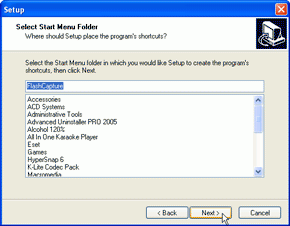
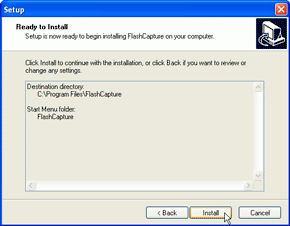
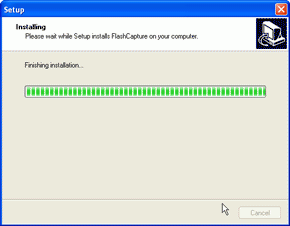
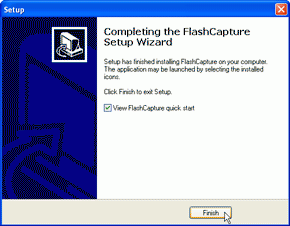
การติดตั้งโปรแกรม Flash Capture
Flash Capture 1.53 มีขนาดไฟล์ 1299 KB เมื่อทำการติดตั้งแล้วจะไปฝังตัวในบราวเซอร์อย่าง Internet Explorer เพื่อคอยตรวจสอบว่ามีไฟล์แฟลชในหน้าเว็บหรือไม่?
 ขั้นตอนการติดตั้ง
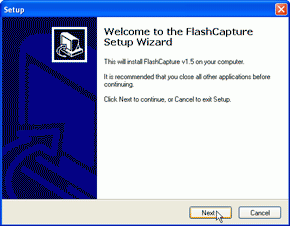
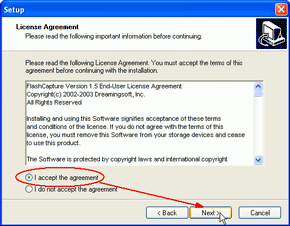
ดับเบิ้ลคลิกไฟล์เข้าสู่กระบวนการติดตั้ง ยอมรับลิขสิทธิ์เขาหน่อยนะครับ
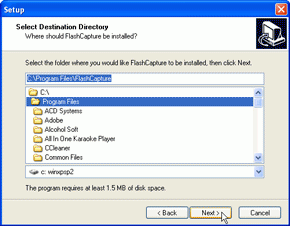
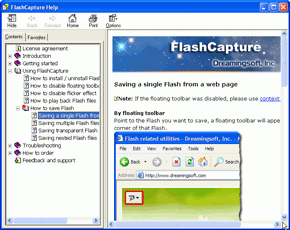 การใช้งานโปรแกรม
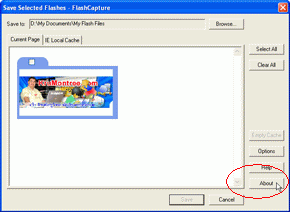
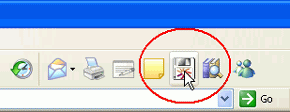 โปรแกรมจะฝังตัวที่แถบเครื่องมือของบราวเซอร์ ถ้าคลิกที่ไอค่อนของโปรแกรม จะปรากฏหน้าต่างรายละเอียดดังภาพขวามือ ซึ่งถ้าหน้าต่างบราวเซอร์ขณะนั้น มีไฟล์แฟลชแสดงอยู่ก็จะปรากฏไฟล์ในหน้าต่างโปรแกรม เราจะลงทะเบียนโปรแกรมด้วยการคลิกที่ปุ่ม About (ขวามือล่าง)
 ยอมรับลิขสิทธิ์เขาหน่อยนะครับ
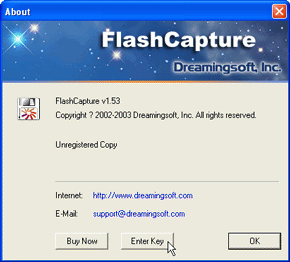
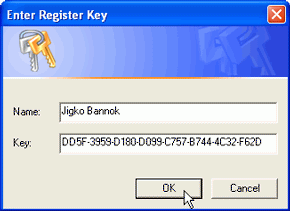
คลิกที่ปุ่ม Enter Keys เพื่อป้อนเลขทะเบียน จะใช้นานๆ ลองใช้เลขรหัสนี้ดูก็ได้
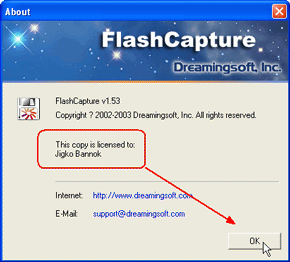
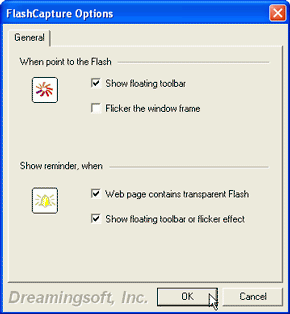
เมื่อใส่เลขรหัสแล้วจะใช้งานได้ตลอดไป การตั้งค่า Options สำหรับการทำงาน
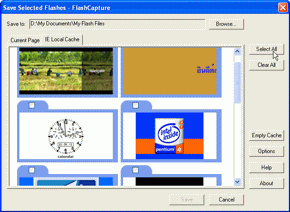
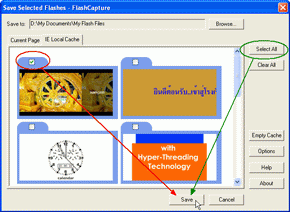
ต้องการไฟล์ใดก็เลือกเฉพาะไฟล์นั้นหรือจะเลือกทั้งหมดแล้วคลิกที่ปุ่ม Save กำหนดโฟลเดอร์จัดเก็บได้
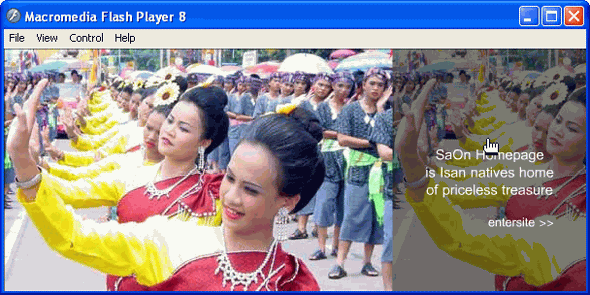
ไม่ยากเลยในการใช้งาน เท่านี้คุณก็สามารถจัดเก็บไฟล์แฟลชสวยๆ ที่อยากได้ไว้ใช้งานแบบออฟไลน์ได้แล้ว ลองดูนะครับ ยังมีโปรแกรมอีกตัวคล้ายๆ กันนี่แหละ ชื่อ SaveFlash 3.0
ขั้นตอนการติดตั้ง ดับเบิ้ลคลิกไฟล์เข้าสู่กระบวนการติดตั้ง ยอมรับลิขสิทธิ์เขาหน่อยนะครับ
>ระบุโฟลเดอร์ติดตั้ง (ใช้ค่าปกติ) กำหนดกลุ่มโฟลเดอร์ในสตาร์ทเมนู
พร้อมสำหรับการติดตั้ง ขณะติดตั้งโปรแกรม
เสร็จสิ้นการติดตั้งเลือกดูวิธีใช้งาน จะปรากฏหน้าต่างรายละเอียดการใช้งาน
การใช้งานโปรแกรม ยอมรับลิขสิทธิ์เขาหน่อยนะครับ คลิกที่ปุ่ม Enter Keys เพื่อป้อนเลขทะเบียน จะใช้นานๆ ลองใช้เลขรหัสนี้ดูก็ได้
เมื่อใส่เลขรหัสแล้วจะใช้งานได้ตลอดไป การตั้งค่า Options สำหรับการทำงาน
ต้องการไฟล์ใดก็เลือกเฉพาะไฟล์นั้นหรือจะเลือกทั้งหมดแล้วคลิกที่ปุ่ม Save กำหนดโฟลเดอร์จัดเก็บได้
ไม่ยากเลยในการใช้งาน เท่านี้คุณก็สามารถจัดเก็บไฟล์แฟลชสวยๆ ที่อยากได้ไว้ใช้งานแบบออฟไลน์ได้แล้ว ลองดูนะครับ ยังมีโปรแกรมอีกตัวคล้ายๆ กันนี่แหละ ชื่อ SaveFlash 3.0
สมัครสมาชิก:
บทความ (Atom)